
Prace w toku!
Poniższa dokumentacja użytkownika jest wciąż rozwijana, więc może być niekompletna.
W razie pytań, zachęcamy do kontaktu.
1. Rozpoczynanie pracy ze Scout
Scout SaaS (w chmurze)
- Zacznij od założenia i aktywowania konta w systemie.
- Przygotuj komputer lub serwer z systemem Windows w sieci wewnętrznej, który może być cały czas włączony (albo przynajmniej przez większość czasu). Wymagania znajdziesz w Pomocy SCT.
- Podaj nam listę maszyn: rodzaj sterowania i adresy IP w sieci wewnętrznej. SCT, czyli nasze aplikacje działające w tle jako usługi Windows, zainstalujemy i skonfigurujemy na tym komputerze zdalnie.
- Po pomyślnym dodaniu maszyn, będą one od razu widoczne na Pulpicie po zalogowaniu przez www.
Scout on-premises (na Twoim serwerze)
- Skontaktuj się z nami w celu określenia warunków technicznych oraz ile i jakie maszyny chcesz monitorować.
- Udostępnij nam (czasowy) zdalny dostęp do wybranego serwera w celu zainstalowania wymaganych komponentów, oprogramowania oraz systemu Scout i SCT.
- Po zakończeniu naszych działań, możesz korzystać ze Scout logując się na swój serwer.
- Na prośbę Twojego działu IT, możemy również dostarczyć pomoc techniczną dot. np. ustawienia wykonywania kopii zapasowych bazy danych.
2. Ekran Pulpitu
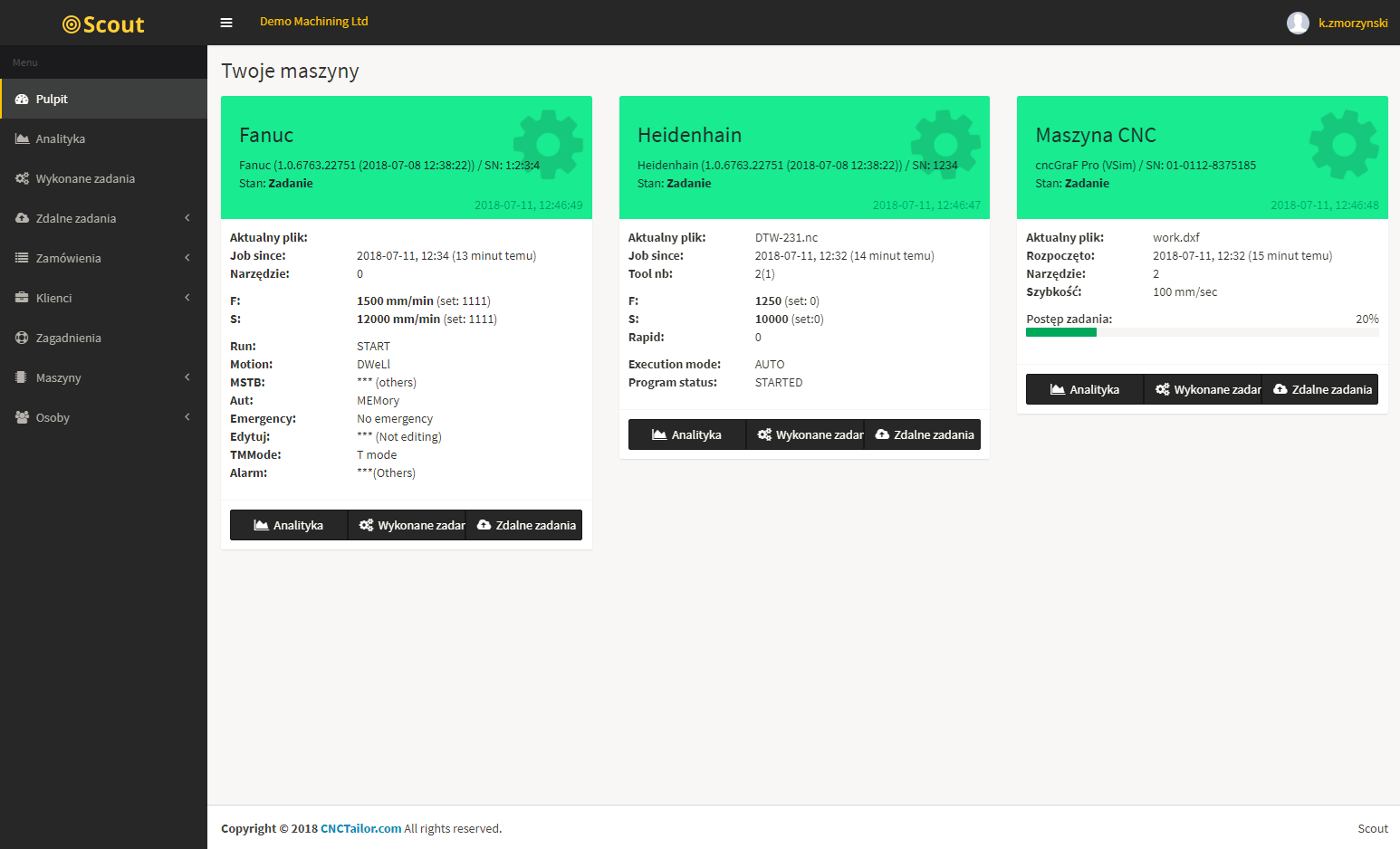
Pulpit to miejsce w którym widoczny jest aktualny stan wszystkich Twoich maszyn.
Każdy stan oznaczony jest innym kolorem: zielony to wykonywanie zadanie, zółty to bezczynność, szary to offline (np. maszyna lub SCT wyłączone).
3. Ekran analityki
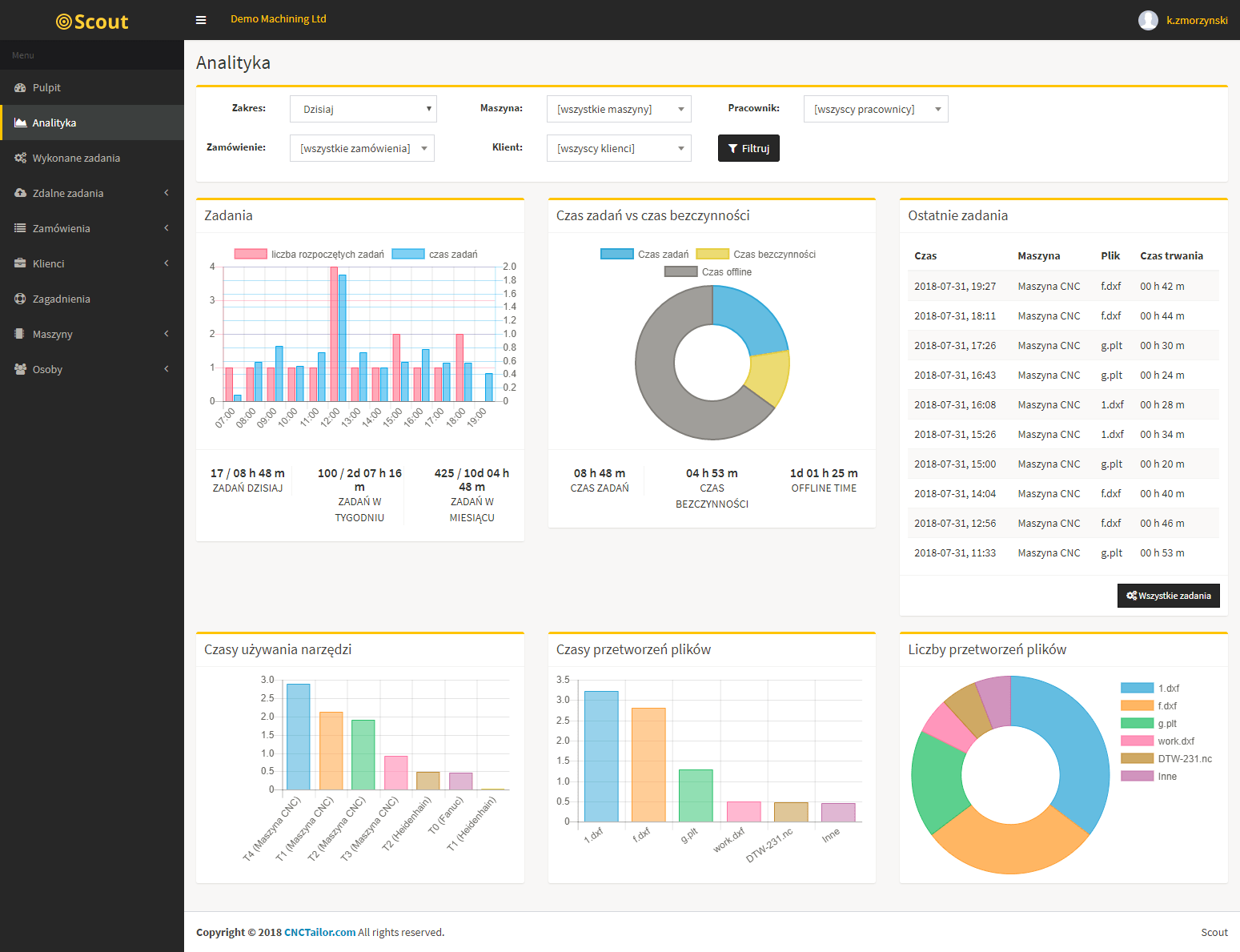
Ekran analityki przedstawia podstawowe informacje statystyczne z pracy maszyn w formie kilku wykresów.
Dzięki analityce możesz: sprawdzić czas pracy maszyny dla podanego przedziału czasowego (z podziałem na godziny lub dni), porównać czas pracy z czasem bezczynności, przeanalizować czas pracy danego narzędzia oraz plików.
4. Ekran raportów
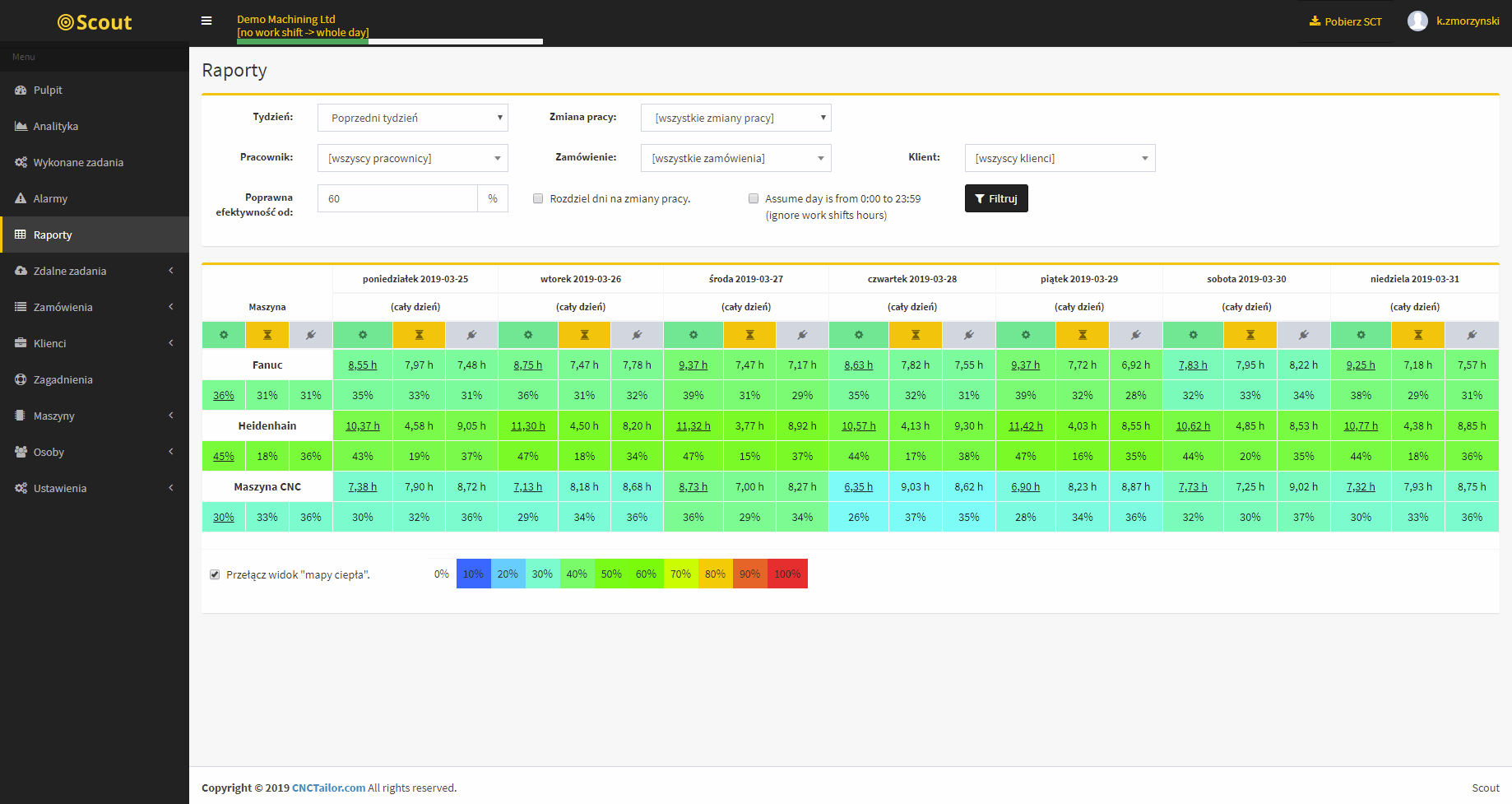
Widok raportów to tabelę zawierająca wartości godzinowe i wydajność procentową pracy maszyn w podziale na dni.
Dzięki temu można natychmiast zorientować się jak wyglądała wydajność pracy maszyny (godzinowo i %) w określonym tygodniu.
5. Ekran wykonanych zadań
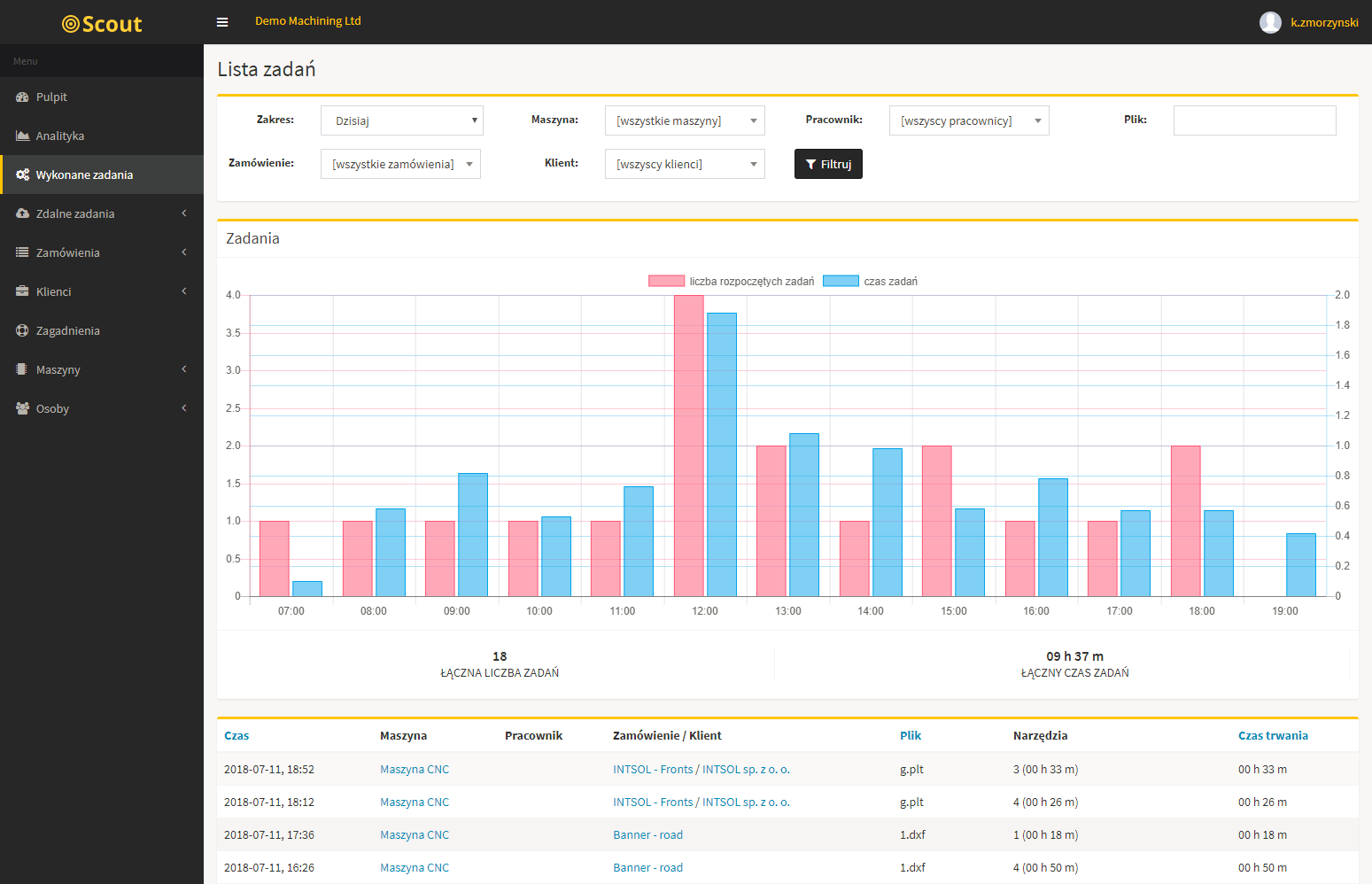
Scout zachowuje informacje o wszystkich pracach przesłanych z Twojej maszyny na serwer. Dzięki temu możesz w każdej chwili przejrzeć wykonane wcześniej prace.
6. Ekran alarmów
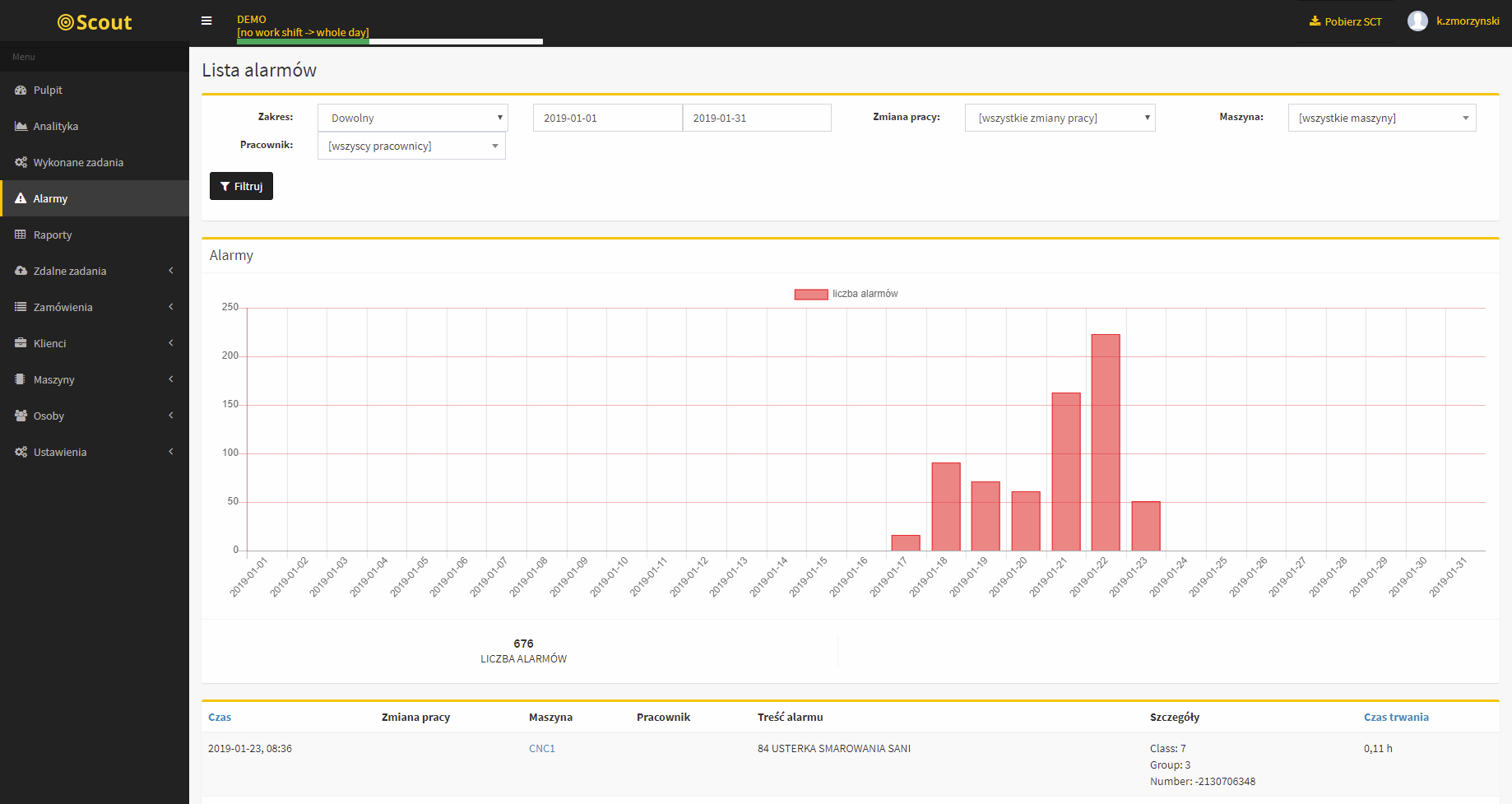
W przypadku najpopularniejszych kontrolerów CNC, dostępne są również alarmy otrzymywane bezpośrednio z kontrolera.
Wszystkie otrzymane alarmy są zapisywane do archiwum co pozwala na przeprowadzenie łatwej i szybkiej diagnozy.
7. Edycja swojego konta użytkownika
Aby wejść w edycję swojego konta i zmienić swój avatar (zdjęcie) lub hasło do konta, kliknij w prawym górnym rogu na swoją nazwę użytkownika a nastęnie na obecne zdjęcie lub ikonę.
8. Pozostałe ekrany
Pozostałe ekrany w systemie umożliwiają m.in.: proste zarządzanie klientami i zamówieniami. Możliwe jest również powiązanie zadań z klientami/zamówieniami, dzięki czemu możesz bardzo łatwo wygenerować raporty i statystyki dla wybranych klientów/zamówień.